在AutoCAD 2004布局中输出高精度JPG图片的详细指南
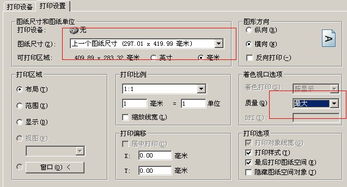
在AutoCAD 2004版本中,由于软件功能限制,直接从模型空间或布局空间输出高精度的JPG图片并不像现代版本那样直接。结合您提到的EPS转换方法,我们可以通过一个优化的工作流程来实现高精度输出,尤其适用于您正在处理的A3图纸1:50比例的情况。
核心思路
AutoCAD 2004本身没有直接的“打印为JPG”且保证高精度的功能。因此,可靠的方法是先输出为高分辨率的矢量或高精度光栅格式(如EPS、PDF或高DPI的BMP),再利用其他软件(如Adobe Photoshop、GIMP甚至AutoCAD自身附带的某些工具)将其转换为高质量的JPG。您提到的先输出为EPS是一个非常好的起点,因为EPS是矢量格式,能无限缩放而不失真。
详细步骤
第一步:在AutoCAD 2004布局中设置并输出EPS文件
- 确保布局设置正确:在布局选项卡中,确认您的视口比例已设置为1:50,并且图纸尺寸为A3(420mm × 297mm)。双击进入视口,使用
ZOOM命令,输入1/50XP来精确设定比例。 - 配置打印机/绘图仪:
- 点击 文件 > 打印。
- 在“打印机/绘图仪”名称中,选择 “DWG To PDF.pc3” 或 “Adobe PDF” (如果已安装)。如果没有,可以选择 “PublishToWeb JPG.pc3”,但为了最高质量,建议先使用PDF或EPS。
- 要输出EPS,您可能需要添加一个“PostScript”绘图仪。方法是:在“打印机/绘图仪”部分点击“特性”,在“设备和文档设置”选项卡中,选择“自定义特性”,然后添加一个PostScript Level 2或3的驱动程序,并将其输出格式设置为EPS。
- 关键打印设置:
- 图纸尺寸:选择ISO A3(或相应的自定义尺寸)。
- 打印区域:选择“布局”。
- 打印比例:取消“布满图纸”,确保比例设置为 1:1。这是保证输出尺寸精确的关键。
- 打印样式表:选择“monochrome.ctb”(黑白)或“acad.ctb”(彩色),根据您的图纸颜色需求。
- 图形方向:选择横向或纵向,匹配您的图纸。
- 输出EPS:点击“确定”,将文件保存为EPS格式。这个文件现在包含了您布局中1:50比例的所有矢量信息。
第二步:将EPS转换为高精度JPG
由于EPS是矢量格式,您需要一个中间软件来将其渲染为高分辨率的光栅图像(JPG)。
方法A:使用Adobe Photoshop(推荐,控制精度最高)
1. 在Photoshop中打开EPS文件。
2. 会弹出一个“栅格化EPS格式”对话框。这是控制精度的核心环节:
分辨率:输入高值。对于A3图纸1:50,如果最终JPG需要精细的线条,建议设置 300 DPI(像素/英寸)或更高。例如,A3纸在300 DPI下的像素尺寸约为 4961×3508像素。计算公式:
宽度(像素) = 图纸宽度(mm) / 25.4 </em> DPI (例如:420/25.4*300≈4961)
- 模式:选择RGB或CMYK,根据用途。
- 消除锯齿:勾选,使线条更平滑。
- 点击确定后,Photoshop会生成一个高精度的光栅图像。
- 使用 “文件” > “存储为”,选择JPG格式,在弹出的JPG选项对话框中,将“品质”设置为 最高(12或100%),以确保压缩损失最小。
方法B:使用GIMP(免费开源替代方案)
流程与Photoshop类似,在导入EPS/PDF时也会提示设置分辨率,同样设置300 DPI或更高,然后导出为JPG并选择高质量。
方法C:在AutoCAD内尝试直接输出高分辨率BMP,再转JPG
如果无法使用外部软件,可以尝试在AutoCAD 2004中直接输出高分辨率BMP:
- 添加一个“光栅文件格式”的打印机驱动(如“独立JPEG编组 JFIF”或“TIFF”)。在打印对话框的“打印机/绘图仪”部分,点击“特性”>“添加绘图仪”,选择“我的电脑”,制造商选“光栅文件格式”,型号选“独立JPEG编组 JFIF(或TIFF Version 6)”。
- 在打印设置中,图纸尺寸选择“用户自定义”,设置非常大的像素尺寸(如4000×3000像素以上)。
- 打印输出为JPG或TIFF。但此方法对颜色和线条的控制可能不如矢量转栅格的方法精细。
与建议
- 最佳路径:AutoCAD 2004布局 (1:1打印) → 输出为EPS/PDF → 用Photoshop/GIMP以300+ DPI打开并另存为高质量JPG。此流程能最大程度保留图纸的精度和清晰度。
- 比例保证:关键在于在AutoCAD布局中按1:1打印,并在转换软件中设置正确的物理尺寸(A3)和高DPI。这样,最终JPG图片中的比例尺信息(如1:50)在测量时才是准确的。
- 公司限制版本更新是常见情况,掌握这种“老版本高质量输出”的技巧非常实用。希望这份详细的指南能帮助您高效地完成工作!
如若转载,请注明出处:http://www.topengine.net/product/561.html
更新时间:2026-01-03 11:57:27